
Captures d'écran

Détails de l'application
- Version
- 0.99 | 0.94 | 0.53
- Taille
- 75.35 KB
- Mis à jour
- March 8, 2011
- Requiert
- Windows 8
- Langue
- English
- Licence
- Free
- Développeur
- Visit Website
- Catégorie
- Windows OS
SoftPas en:
Ce produit est également disponible dans les langues suivantes :
À propos de FoxySpider
Télécharger FoxySpider – Téléchargeur de médias rapide et gratuit pour Firefox
Vue d'ensemble
FoxySpider est un puissant module complémentaire Firefox qui transforme une session de navigation Web ordinaire en une opération de récolte de médias en un clic. Conçu à la fois pour les utilisateurs occasionnels et les curateurs de contenu professionnels, l’extension analyse toute page Web que vous sélectionnez, identifie les types de fichiers que vous avez pré‑configurés et les télécharge instantanément. Que vous ayez besoin de récupérer un lot d’images haute résolution pour un projet de design, d’archiver des clips vidéo pour la recherche, ou de collecter des PDF et d’autres documents depuis un site riche en ressources, FoxySpider effectue le travail lourd sans nécessiter de scripts supplémentaires ni de gestionnaires de téléchargement externes.
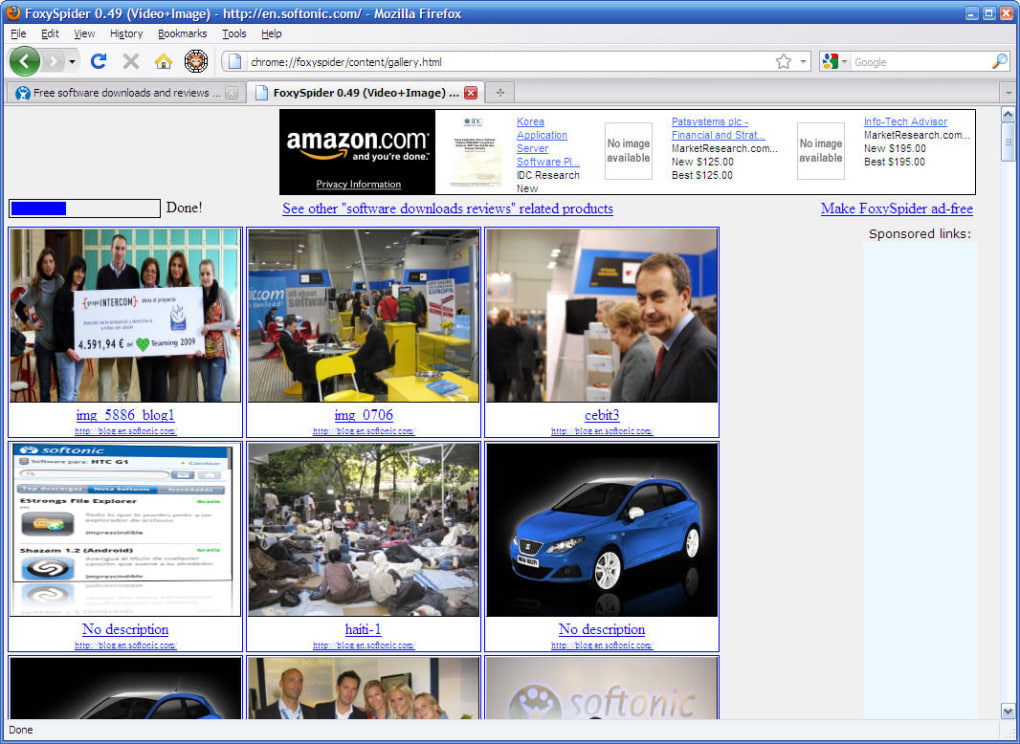
La vraie magie réside dans son panneau de configuration flexible. Les utilisateurs peuvent spécifier les extensions de fichiers à cibler — images (JPG, PNG, GIF, WebP), vidéos (MP4, WebM, OGV), audio, ou même des types de fichiers personnalisés comme SVG ou EPUB. Au-delà du simple téléchargement, FoxySpider crée automatiquement une galerie visuelle des médias récupérés, vous permettant de prévisualiser, trier et exporter la collection en un seul flux de travail. Cette fonctionnalité est particulièrement utile pour les photographes, les marketeurs et les chercheurs qui ont besoin d’un aperçu rapide et organisé des actifs visuels d’un site.
Bien que le module se concentre sur les médias, il ne se limite pas aux images et aux vidéos. En ajustant les filtres d’exploration, vous pouvez demander à FoxySpider de localiser et télécharger tout fichier correspondant à vos critères, ce qui en fait un outil polyvalent pour la collecte massive de données. Si la galerie générée apparaît vide, l’extension n’est pas défectueuse — c’est généralement le signe que les paramètres des filtres doivent être ajustés. Un rapide examen du panneau d’options résout souvent le problème, garantissant que vous capturez exactement ce dont vous avez besoin.
En bref, FoxySpider offre une solution sécurisée, gratuite et constamment mise à jour pour le téléchargement massif de médias directement depuis votre navigateur Firefox. Son interface intuitive, son filtrage robuste et la génération automatique de galerie en font un choix remarquable pour quiconque souhaite rationaliser le processus d’extraction d’actifs Web.
Fonctionnalités clés et leur fonctionnement
- Téléchargement en masse en un clic : Analysez une page entière ou une section spécifique et récupérez tous les fichiers correspondants d’un seul clic.
- Types de fichiers personnalisables : choisissez parmi une liste prédéfinie (images, vidéos, audio) ou ajoutez des extensions personnalisées telles que .svg, .pdf, .epub, etc.
- Création automatique de galerie : après le téléchargement, FoxySpider crée une galerie de vignettes réactives pour une prévisualisation rapide et une organisation facile.
- Filtres d’exploration avancés : définissez des limites de profondeur, excluez certains domaines ou ciblez des balises HTML spécifiques pour affiner le processus de collecte.
- Nomination par lots et structure de dossiers : définissez des conventions de nommage et des dossiers de destination afin que vos fichiers soient enregistrés dans une hiérarchie logique et consultable.
- Protocoles de téléchargement sécurisés : le module respecte HTTPS et fonctionne dans le bac à sable de Firefox, garantissant que les fichiers téléchargés sont sûrs et que vos données de navigation restent privées.
- Léger et rapide : construit sur les API natives de Firefox, FoxySpider consomme peu de ressources système tout en offrant des vitesses d’analyse et de téléchargement rapides.
- Mises à jour régulières : le développeur publie fréquemment des mises à jour pour suivre les évolutions du navigateur et ajouter la prise en charge de nouveaux types de fichiers.
Pourquoi ces fonctionnalités sont importantes
Pour les créateurs de contenu, le temps c’est de l’argent. La capacité de capturer des dizaines ou des centaines d’actifs sans devoir cliquer manuellement sur chaque fichier peut faire gagner des heures sur le planning d’un projet. Le support de types de fichiers personnalisés de FoxySpider signifie que vous n’êtes pas limité à un ensemble prédéfini de médias ; vous pouvez adapter l’outil à des flux de travail de niche, comme la collecte de PDF de recherche depuis des portails académiques ou l’extraction d’icônes SVG pour la conception d’interface. La galerie automatique fournit non seulement un audit visuel de ce qui a été téléchargé, mais permet également de désélectionner les éléments indésirables avant qu’ils n’atteignent votre disque dur, évitant le désordre et économisant de l’espace de stockage.
La sécurité est un autre facteur critique. Parce que le module fonctionne à l’intérieur de Firefox, il hérite du sandbox du navigateur, ce qui limite le risque d’exécution de code malveillant. Tous les téléchargements sont gérés via le gestionnaire de téléchargements natif du navigateur, préservant l’intégrité des fichiers et assurant que les contrôles anti‑virus intégrés sont appliqués.
Enfin, le cycle de mises à jour régulières garantit la compatibilité avec les dernières versions de Firefox, un point douloureux commun pour de nombreuses extensions qui deviennent obsolètes après une mise à jour majeure du navigateur. Les utilisateurs peuvent faire confiance à FoxySpider pour continuer à fonctionner de manière fiable, en faisant un investissement pérenne pour tout flux de travail lourd en médias.
Installation, configuration et utilisation quotidienne
Installation étape par étape
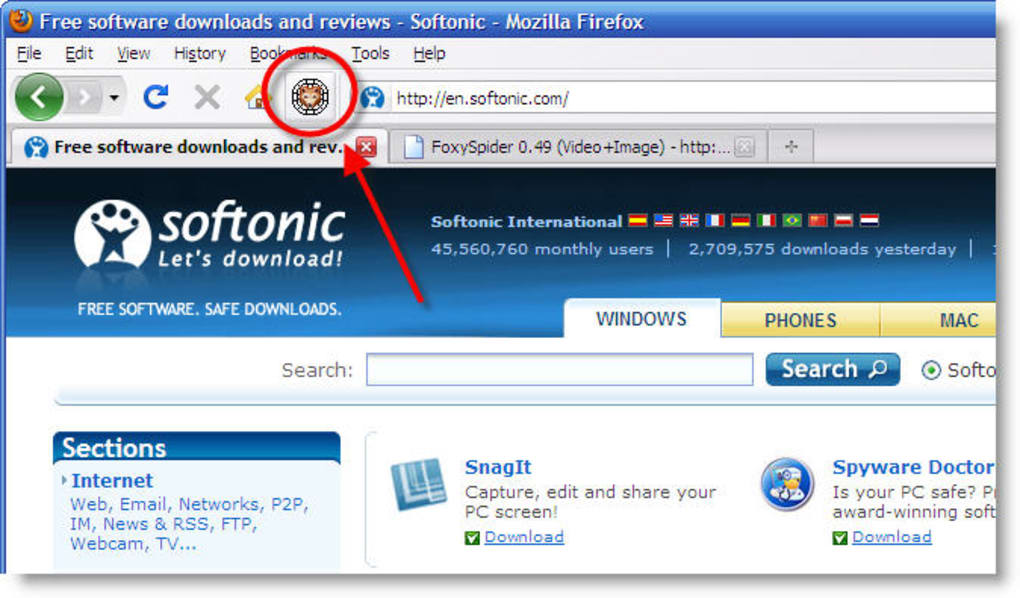
L’installation de FoxySpider est simple. Ouvrez Firefox, accédez à la page officielle des modules complémentaires, et cliquez sur « Ajouter à Firefox ». Une boîte de dialogue d’autorisation apparaîtra, indiquant les sites auxquels l’extension peut accéder. Approuvez la demande, et le module apparaîtra sous forme d’icône araignée dans votre barre d’outils. Aucun installateur séparé ou programme externe n’est requis, rendant le processus totalement gratuit et sécurisé.
Configuration initiale
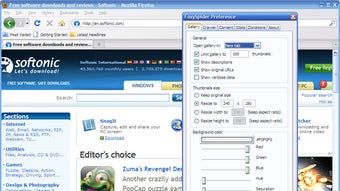
Après l’installation, cliquez sur l’icône FoxySpider pour ouvrir le panneau d’options. Vous y trouverez plusieurs onglets :
- Types de fichiers : cochez les cases correspondant aux médias que vous souhaitez télécharger. Utilisez le champ « Personnalisé » pour ajouter des extensions non répertoriées par défaut.
- Paramètres de la galerie : choisissez la taille des vignettes, la disposition (grille ou liste) et si les noms de fichiers doivent s’afficher sous chaque image.
- Filtres d’exploration : définissez la profondeur maximale de l’analyse, incluez ou excluez des domaines spécifiques, et définissez des sélecteurs CSS pour cibler des sections particulières de la page.
- Nomination et enregistrement : configurez un modèle de nommage (par ex., {date}_{original_name}) et sélectionnez un dossier de téléchargement par défaut sur votre ordinateur.
Flux de travail typique
Pour démarrer un téléchargement, accédez au site cible, puis cliquez sur l’icône FoxySpider. Le module commencera immédiatement à analyser la page selon vos critères enregistrés. Une barre de progression apparaît, indiquant le nombre de fichiers identifiés et l’état du téléchargement. Une fois l’analyse terminée, une galerie contextuelle affiche tous les médias capturés. À partir de là, vous pouvez :
- Prévisualiser chaque fichier en cliquant sur sa vignette.
- Désélectionner les éléments indésirables avant de finaliser le téléchargement.
- Cliquer sur « Tout télécharger » pour enregistrer les fichiers sélectionnés dans votre dossier prédéfini.
Dépannage des problèmes courants
Une galerie vide indique généralement que les filtres actuels sont trop restrictifs. Rouvrez le panneau d’options, élargissez la liste des types de fichiers ou supprimez les exclusions de domaine. Si le module ne parvient pas à analyser un site dynamique qui charge du contenu via JavaScript, activez le commutateur « Attendre le chargement de la page », qui indique à FoxySpider de faire une pause jusqu’à ce que tous les scripts aient fini de s’exécuter. En cas de problèmes persistants, le bouton « Réinitialiser aux valeurs par défaut » restaure la configuration originale, offrant une base propre pour de nouveaux réglages.
Compatibilité, avantages et inconvénients, et FAQ
FoxySpider est construit exclusivement pour le navigateur Firefox et fonctionne sur tous les principaux systèmes d’exploitation qui supportent Firefox, y compris Windows 10/11, macOS 10.14+, les distributions Linux, et même Chrome‑OS via l’application Firefox pour Android. L’extension s’adapte automatiquement au système d’exploitation sous‑jacent, tirant parti des API multiplateformes de Firefox. Aucune version mobile séparée n’existe, mais l’application Firefox pour Android peut exécuter le module, offrant une expérience limitée mais fonctionnelle sur les smartphones et tablettes.
Avantages
- Gratuit et open‑source, sans frais cachés ni modèle d’abonnement.
- Le téléchargement en masse en un clic fait gagner un temps considérable sur les projets riches en médias.
- Filtres de types de fichiers et d’exploration hautement personnalisables.
- La galerie automatique fournit un retour visuel instantané.
- Léger, sécurisé et régulièrement mis à jour pour la compatibilité avec Firefox.
Inconvénients
- Limité à Firefox ; aucun support natif pour Chrome, Edge ou Safari.
- Le filtrage avancé peut nécessiter une courbe d’apprentissage pour les nouveaux utilisateurs.
- La fonctionnalité mobile est limitée à Firefox pour Android, sans les fonctionnalités complètes du bureau.
- Les grandes galeries peuvent consommer une quantité importante de RAM sur les machines à faibles spécifications.
FAQ – Questions fréquentes
Puis-je utiliser FoxySpider pour télécharger des fichiers depuis des sites protégés par mot de passe ?
Oui. Si vous êtes déjà connecté à un site dans Firefox, FoxySpider hérite des cookies de session, ce qui lui permet d’analyser et de télécharger les fichiers derrière les murs d’authentification. Cependant, il ne peut pas contourner les invites de connexion par lui‑même.
Existe-t-il une limite au nombre de fichiers que je peux télécharger en une fois ?
Il n’y a pas de limite codée en dur. La limite pratique dépend de la RAM et de l’espace de stockage de votre système, ainsi que de la bande passante du site source. Des lots très volumineux peuvent prendre plus de temps et ralentir temporairement Firefox.
Comment FoxySpider garantit‑il que les fichiers téléchargés sont sûrs ?
Les téléchargements sont gérés par le gestionnaire de téléchargements natif de Firefox, qui respecte les paramètres de sécurité existants et exécute les scanners anti‑virus installés sur les fichiers. Le module lui‑même fonctionne dans le bac à sable de Firefox, empêchant l’exécution de code malveillant.
Puis‑je exporter la galerie générée sous forme de page HTML ?
Oui. Dans la vue galerie, il y a un bouton « Exporter la galerie » qui crée un fichier HTML simple avec des vignettes liées aux fichiers locaux. Cela est utile pour partager un aperçu rapide avec les coéquipiers.
Que faire si la galerie n’affiche aucun résultat alors que le site contient des médias ?
Tout d’abord, revenez au panneau Options et vérifiez que les extensions de fichiers souhaitées sont sélectionnées. Ensuite, examinez les filtres d’exploration — assurez‑vous de ne pas avoir défini une limite de profondeur trop faible ou exclu le domaine par inadvertance. Enfin, activez l’option « Attendre le chargement de la page » pour les sites qui chargent le contenu de façon dynamique.
Analyse professionnelle
Rating: ★★★★☆ (4 out of 5)
Summary: FoxySpider offre une solution rapide, sécurisée et hautement configurable pour le téléchargement en masse de médias dans Firefox. Bien que son focus exclusif sur Firefox puisse limiter certains utilisateurs, l’ensemble des fonctionnalités, la galerie automatique et le modèle gratuit en font un excellent outil pour les designers, les chercheurs et les navigateurs Internet du quotidien.
Conclusion et appel à l’action
Dans un monde numérique où le contenu visuel règne en maître, disposer d’un téléchargeur de médias fiable en un clic peut accélérer considérablement votre flux de travail. FoxySpider coche toutes les cases : il est gratuit, sécurisé, régulièrement mis à jour et regorge de fonctionnalités avancées qui vous permettent d’adapter le processus de téléchargement à pratiquement n’importe quel scénario. Que vous soyez photographe créant un tableau de référence, marketeur rassemblant des actifs de campagne, ou étudiant compilant des documents de recherche, le module simplifie la tâche fastidieuse du téléchargement manuel.
La seule contrainte notable est sa disponibilité exclusive à Firefox, ce qui peut obliger les utilisateurs d’autres navigateurs à passer ou à exécuter une instance parallèle de Firefox. Néanmoins, les avantages l’emportent largement sur cette limitation pour quiconque utilise déjà Firefox comme navigateur principal.
Prêt à booster votre navigation et à commencer à télécharger des médias en quelques secondes ? Téléchargez FoxySpider maintenant et profitez de la commodité de la récolte automatisée de médias. N’oubliez pas d’explorer les options de configuration pour libérer tout le potentiel de l’outil — votre futur vous remerciera pour le temps gagné.
Guides et tutoriels
Comment installer FoxySpider
- Cliquez sur le bouton Télécharger ci-dessus.
- Une fois redirigé, acceptez les conditions et cliquez sur Installer.
- Attendez la fin du téléchargement de FoxySpider sur votre appareil.
Comment utiliser FoxySpider
Ce logiciel est principalement utilisé pour les fonctionnalités décrites ci-dessus. Ouvrez l'application après l'installation pour explorer ses capacités.
Avis des utilisateurs
Aucun avis pour le moment. Soyez le premier à partager votre expérience.
Vous aimerez peut-être aussi
plus
Llama 2
Free-to-use large language model As the new addition to Meta’s arsenal of langua...

NotebookLM
Revolutionizing the note-taking and idea-generation process NotebookLM is an exp...

Github co pilot
AI-inspired software development and coding platform GitHub Copilot is a browser...

Google Gemma
Google’s lightweight AI models Introducing Google Gemma , a family of cutting-ed...

AI Image Enlarger
A free app for Windows, by ai-image-larger. AI Image Enlarger is a free software...

DALL E
AI-driven text-to-image transformation engine DALL·E is a free graphic and desig...